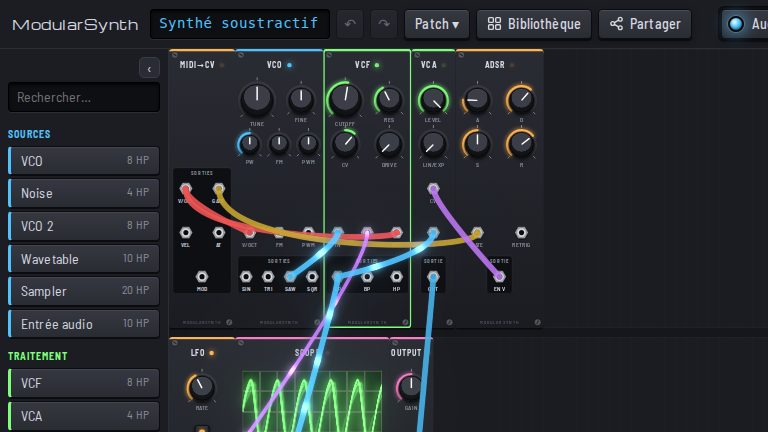
La vue 2D montre ton patch comme un rack à plat : tout se voit d’un coup, c’est l’endroit idéal pour construire et régler vite. Le même patch s’ouvre aussi dans le studio 3D, avec le même son.
Ajouter et ranger les modules
La colonne Modules, à gauche, les liste par catégorie. Glisse-les dans le rack, ou double-clique pour en ajouter un. Le bouton ‹ la replie pour laisser toute la place au rack.
Déplace un module par son titre. Un module sélectionné se supprime avec Suppr et se duplique avec Ctrl+D. Ctrl+molette zoome ; le zoom se règle aussi dans ⚙ Réglages.
Régler les potards
Glisse vers le haut ou le bas, ou utilise la molette ; Maj pour un réglage fin. Un clic droit sur un potard permet de saisir une valeur exacte, ou de choisir Affecter MIDI pour le piloter avec un bouton de ton clavier maître (voir Claviers et MIDI).
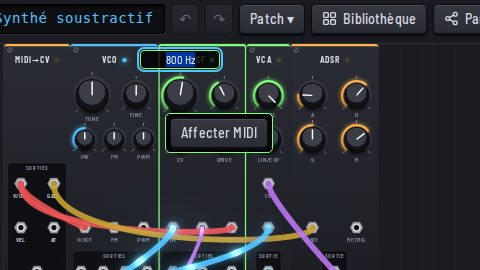
Quand une enveloppe, un LFO ou la molette fait bouger un réglage, l’arc du potard s’éclaire jusqu’à la valeur réellement jouée, avec une traînée lumineuse.
Voir le signal
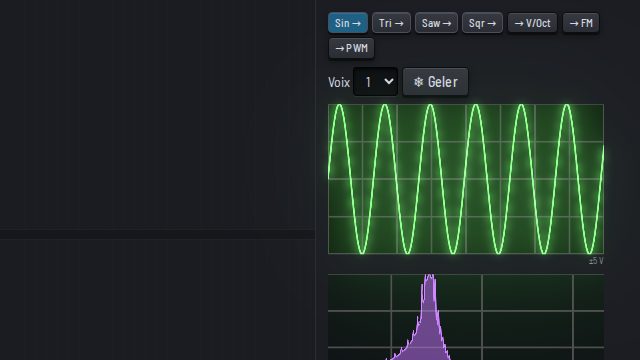
Clique sur un module : l’inspecteur, à droite, montre son signal (oscilloscope et spectre) et sa documentation, la même que dans les pages des modules.
La barre du haut et le menu ☰
Au centre, Activer l’audio, ▶ / ■ pour lancer ou arrêter les séquences, et Enregistrer pour enregistrer en WAV. La Bibliothèque ouvre les presets et tes patchs. Le menu ☰ regroupe le reste : ma bibliothèque, import et export, partage, réglages, ce guide.
Sur téléphone et tablette
Le tiroir Modules s’ouvre avec › : touche un module pour l’ajouter, il reste ouvert pour en poser plusieurs. Pince le rack pour zoomer, glisse à deux doigts pour le parcourir, et fais un appui long sur un titre ou un potard pour ouvrir son menu.